建築・インテリアのための ComfyUI 講座
ComfyUI で、
思いどおりに
設計の提案やコンペに使う外観と内観のパースを、自分でワークフローを組んで生成できるようになります。
まずは事前登録しよう
\事前登録で 10% 割引/
ComfyUI は、ノードをつないで
画像や動画を生成するAIのソフト
開発・提供 Comfy Org
画像や動画を
開発・提供 Comfy Org
ComfyUI は、無料で使えるオープンソースの生成AIのソフトです。処理を受け持つ「ノード」を線でつないでワークフローを組み、画像や動画を生成します。Windows・macOS・Linux の PC で動かせるほか、公式のクラウド版 Comfy Cloud(有料)ならブラウザで使えます。
組んだワークフローは保存して、何度でも開き直せます。うまくいった生成の手順を、次の案件でもそのまま使えます。
ComfyUI でできること
-
文章から
パースを 生成する 
敷地の条件や要望をまとめた文章から、外観と内観のパースを何通りも生成します。プロンプトと設定を変えながら、狙った絵に近づけます。
-
形を保ったまま
パースにする 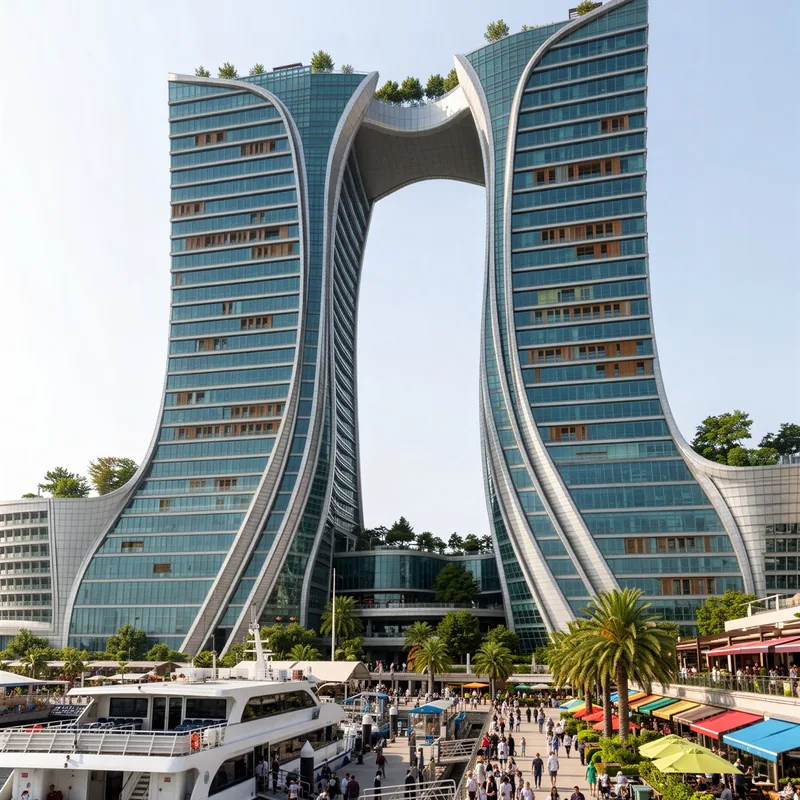
手描きの立面図や模型の写真、3DCG のクレイレンダー、敷地の写真から、建物の形を保ったままパースを生成します。
-
パースの
一部を 修正する 
生成したパースの一部だけを選んで修正し、周辺の景色・人物・素材・表現のスタイルを変えます。
-
光と時間帯を
変える・ 動画にする 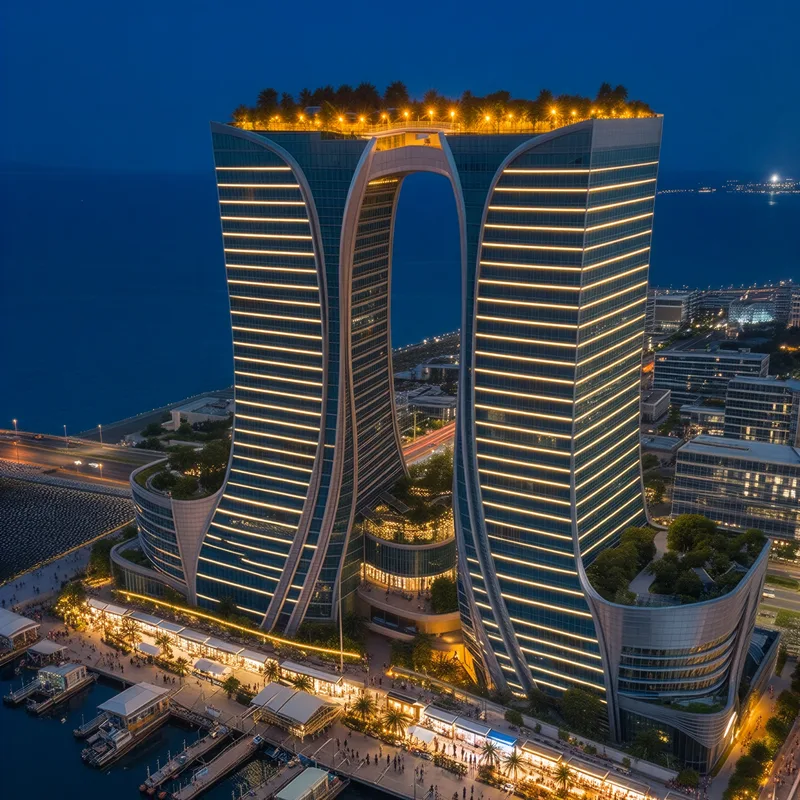
光・時間帯・アングルを変えて、鳥瞰や夜景のパースにします。静止画のパースから、短い動画も生成できます。
※掲載している作例は、すべて ComfyUI で生成したものです。
だけどComfyUI を始めようとして、
こんなところで迷っていませんか?
こんなところで
ノードが多くて、
どうつなげばいいのか 分からない… 
英語ばかりで、
建築の例が少ない… 
生成するたびに、
形が崩れる… 
そこで
必要なノードから、
使えるようになって 
建築の案件で、
日本語で学べて 
形を崩さずに、
パースにできる 
ComfyUI で建築パースを
生成するためのコース


こんな人におすすめ
建築・インテリアの設計で、提案やコンペに使うパースを自分で生成したい人のためのコースです。
ComfyUI を使ったことがなくても、始め方から学べます。
- 提案やコンペの前に、外観の案を何通りも並べて比べたい
- 手描きのスケッチや模型の写真から、パースを用意したい
- 3DCG のパースの制作に、AI の生成を取り入れたい
- 決まった機能を使うだけでなく、生成の手順を自分で組みたい
- 新しいモデルが出たら、自分のワークフローに取り込みたい
- スキマ時間にレッスンを進めたい
PERSC ComfyUI 講座
基礎 ✕ 実践 ✕ 質問 を
重ねてスキルを習得する
重ねてスキルを
PERSCのカリキュラムでは、基礎編で ComfyUI の操作とワークフローの組み方を覚え、実践編で建築の案件ごとに、渡された条件と素材から提案に使うパースまで生成します。
そして学習中に詰まったところは、チャットで質問できます。この3つを組み合わせることで、覚えたことがそのまま実務で使えるパース生成のスキルにつながります。
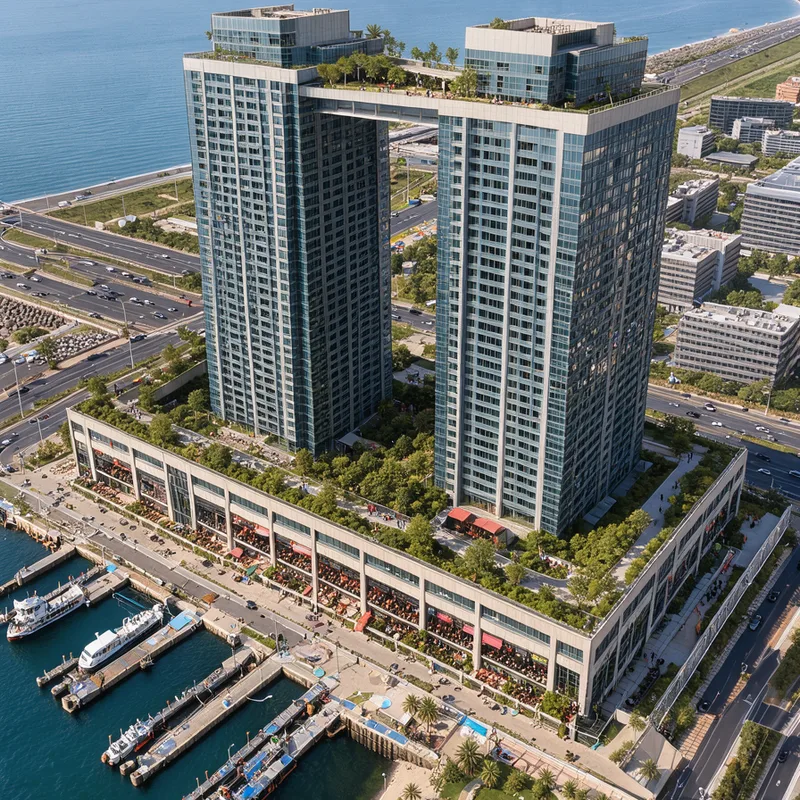

POINT 01
建築のパースに使う機能を、
ツールとスキルの順に覚える
ツールとスキルの順に

操作を覚えたら、次の章ですぐ使ってみます
ComfyUI のノードとモデルは数が多く、テンプレートも次々に増えます。全部を覚えようとすると、建築のパースに要らない機能まで追うことになります。
このコースでは、建築・インテリアのパースに使う機能を19章に分けています。ツールの章で操作を覚え、すぐ後のスキルの章で、その操作を建築の題材に当てはめます。
基礎編で扱う機能
テキストからの画像生成 画像編集モデルと参照画像 ControlNet マスクとインペイント ライティングとカメラアングル 背景除去・色調補正・アップスケール 動画生成
POINT 02
24時間365日
チャットで質問できる

夜に詰まっても、その場で聞いていいのかな…
独学で詰まる原因は、これで合っているか分からないまま進んでしまうことです。PERSCでは学習システムのチャットから、24時間365日いつでも質問を送れます。夜でも休日でも、疑問を持ったタイミングで聞けます。
受講から1年間、回数の制限はありません。
※返信率99.8%(2025年1月〜12月のサポート返信実績から算出)
01つまずいた所を撮る
02画像を付けて質問を送る
手描きの立面図からパースを生成すると、窓の位置がずれてしまいます。どこを見直せばいいでしょうか。
03運営から答えが届く
ControlNet の強度が低いと、元の線から離れやすくなります。強度を上げて、開始と終了の値も確かめてください。
POINT 03
閲覧期限がないから
いつでも学習できる
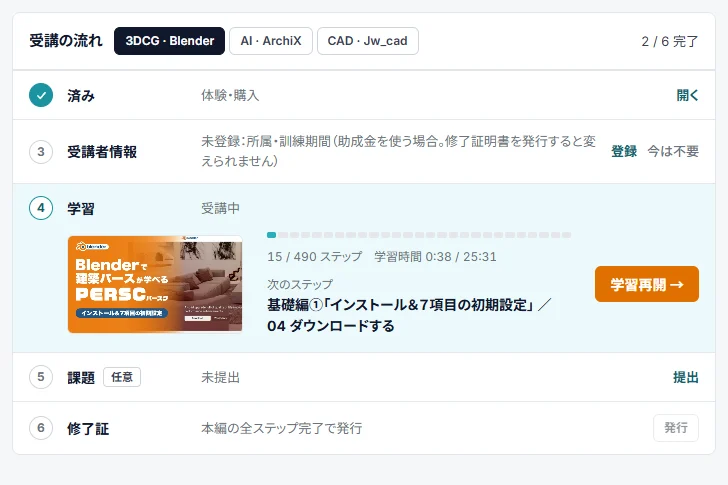
教材の閲覧に期限はありません。忙しい時期に学習が止まってもいつでも再開できます。
そして実務で詰まった時も見返せるので、学習後にも有効活用できます。
PERSCが選ばれる6つの理由
01
建築の案件で学ぶから
提案にそのまま使える

リノベーションの提案なら、どのノードを使えばいいんだろう
機能の解説を読んでも、建築のパースでどのノードをどう組むかまでは分かりません。このコースの実践編では、オフィスタワー・ワイナリー・美術館・庁舎・スタジアム・ホテルなどの案件で、渡された条件と素材から、提案に使うパースまで生成します。
02
何通りも生成して比べるから
狙った絵に近づけられる

夕方や夜のパースも、同じ建物で生成できるんだ
プロンプトや設定を変えると絵がどう変わるかは、試してみないと分かりません。実践編では、案を何十も生成して並べ、比べて選ぶところまでを見せます。設定ごとの違いを先に見ておけるので、自分の案件で試す回数を減らせます。

03
ワークフローの組み方から覚えるから
新しいモデルにも対応できる
生成AIのモデルは次々に新しくなります。テンプレートをそのまま使うだけでは、新しいモデルが出るたびに一から調べ直すことになります。このコースでは、ノードのつながり方と画像生成の仕組みを先に覚え、新しいモデルのテンプレートを自分のワークフローと比べて、ノードを差し替える方法まで学びます。

04
いつでも質問できるから
疑問を解決できる

六波羅 涼
PERSC代表
「使いたいのに使いこなせない」をなくしたい。実務で本当に使う組み合わせだけを残してカリキュラムを作っています。自分の案件でそのまま使えるように、一緒に進めましょう。
質問チャットの様子
独学で挫折する大きな理由は、疑問を持ったときに質問できる人がいないまま詰まってしまい、モチベーションを失ってしまうことです。どれだけ目標があっても、ひとりで学習していると、わからないことが出てきます。
PERSCでは学習システムにいつでも質問できるチャットを用意しています。
チャットはカジュアルな雰囲気で気軽に質問できるので、ひとりで抱え込まずに学習を進められます。
チャットのイメージ
 受講生
実践02 のワイナリーで夜のパースにすると、建物の壁の色まで変わってしまいます。
 運営
建物をマスクで外して、空と周りの景色だけに夜の設定を当ててみてください。
05
チャットサポートが1年あるから
自分のペースで進められる
PERSCでは1年間のチャットサポートを用意しています。就業中や子育て中など、学習に割ける時間が限られていても、ライフスタイルに合わせながら自分のペースで学習を進められます。
また、教材の閲覧期間は無期限なので、チャットサポートの期間が過ぎても学習を続けたり、教材を見返したりできます。

06
学習システムから教材まで自社だから
ひとつの画面で学習が完結する
ComfyUI は独学でも使えます。違うのは、学習する順番が決まっているかどうか、そしてつまずいたときに質問できるかどうかです。PERSCは学習システムから自社で開発しています。だから講師が変わらず、動画もテキストも質問も、ひとつの画面でつながっています。
 | 動画教材サイト | 書籍 | |
|---|---|---|---|
| 学ぶ場所 | 自社開発のシステム | 他社のプラットフォーム | 学習システムなし |
| 講師 | 全レッスン同じ | 講座ごとに違う | 本ごとに違う |
| 内容の一貫性 | すべて自社で制作 | 制作者ごとに違う | 著者ごとに違う |
| 質問できるか | 1年・回数無制限 | 講座による | できない |
| 教材の更新 | 随時 | 講座による | 改訂版を買い直す |
← スクロールできます →
※動画教材サイトと書籍は一般的な形をまとめたもので、特定のサービスや書籍を指すものではありません
2ステップにわかれたカリキュラム
カリキュラムは2ステップ。
基礎編の19章で ComfyUI の操作と建築パースの生成の仕方を覚え、実践編で建築の案件ごとに、渡された条件と素材から提案に使うパースまで生成します。
レッスンの本数と標準学習時間は、開講のときにお知らせします。
ComfyUI の操作と、建築パースの生成の仕方を覚える

Chapter 01–02
導入と、ノードとワークフローの仕組み
Comfy Cloud での始め方、画面の見方、ノードのつなぎ方と、画像が生成されるまでの流れを覚えます。
レッスンを見る
- 1-1Comfy Cloud で始める(ローカルの PC との違い)
- 1-2ローカルにインストールする・設定と表示言語
- 1-3アップデートとバージョン・このコースの章の見分け方
- 1-4画面各部の名前と、ノードの配置・接続・値の変更
- 1-5テンプレートを開いて実行する・不足しているモデルの入手と保存場所
- 1-6保存・読み込み・グループ・部分実行・キュー
- 1-7サブグラフとアプリモードの操作
- 1-8エラー表示・ログ・カスタムノードのインストール
- 1-9テンプレートからノードを取り出して、自分のワークフローに貼り付ける
- 2-1ノードのつながり方と、画像に埋め込まれるワークフロー
- 2-2グループで整理する・変更した所から後ろだけ再実行される
- 2-3サブグラフとアプリモードの考え方
- 2-4エラーの原因を探す順番
- 2-5モデルの種類と役割・作業ごとの使い分け
- 2-6ファイルサイズ・精度・VRAM の関係
- 2-7テキストから画像ができるまで(潜在画像・解像度・アスペクト比)
- 2-8seed・steps・CFG・サンプラー・スケジューラーの役割
- 2-9モデルの比べ方と、モデル一覧の見方
- 2-E演習:設定を変えて比べる

Chapter 03–04
文章から外観と内観の案を生成して選ぶ
建築のプロンプトを書き、案を何通りも生成して、比べて選びます。
レッスンを見る
- 3-1モデルとテンプレート・推奨設定値
- 3-2量子化形式の選び方・モデルを切り替えて比較する手順
- 3-3解像度の設定と画像の保存
- 3-4プロンプト生成用の言語モデルのノード
- 3-5バッチ生成と繰り返し処理のノード
- 3-6白紙から、テキストから画像のワークフローを組む
- 4-1プロンプトの基本の型(主題・建物用途・様式・雰囲気)と規模・周辺
- 4-2光・素材と色・カメラ・人物の書き方
- 4-3言語モデルに何を補わせ、何を残すか
- 4-4seed とプロンプトを変えて大量に出す
- 4-5並べて比較し、選んだ案を詰める
- 4-6構図と光の見方
- 4-7規模・周辺の見え方と、破綻の見つけ方
- 4-8見せる順に並べ、1枚を選択する
- 4-E演習:条件の文から案を出して選ぶ

Chapter 05–08
形を保ったままパースにする
参照画像と ControlNet を使い、手描き・模型・3DCG・写真の形を保ったままパースを生成します。
レッスンを見る
- 5-1画像編集モデルとテンプレート
- 5-2参照画像と LoRA の読み込み
- 5-3入力画像のサイズ合わせ・denoise・3DCG パースと模型写真の読み込み
- 5-4外部のモデル(Google・OpenAI など)の呼び出しとクレジット
- 5-5外部のモデルの出力をローカルのノードへ渡す
- 6-1参照画像の選び方と使い分け
- 6-2同じ計画で複数カットのトーンを揃える
- 6-3LoRA の効き方と強さ
- 6-4denoise と元画像の残り方
- 6-5描き直しで変えない部分を保つ指示
- 6-63DCG パース・模型写真から
- 6-7外部のモデルとローカルのモデルを組み合わせる
- 6-E演習:3DCG パースからパースを生成する
- 7-1線画・深度を抽出する前処理のノード
- 7-2ControlNet モデルと、強度・適用区間の設定
- 7-33DCG の深度画像とマスクの読み込み
- 8-1線画と深度の使い分け・強度と適用区間
- 8-23DCG の深度画像とマスクを使う
- 8-3手描きパース・立面図から
- 8-4配置図・平面図から
- 8-E演習:手描きパースから形を保って生成する

Chapter 09–11
一部を修正し、周辺・人物・素材・スタイルを変える
マスクで範囲を選んで修正し、周辺の景色・人物・素材・表現のスタイルを変えます。
レッスンを見る
- 9-1マスクエディタとセグメンテーション(テキストで範囲指定)
- 9-2インペイントのモデルと、切り出して合成し戻すノード
- 9-3アウトペイントと素材を置き換えるモデル
- 10-1範囲の指定方法と境目のなじませ方
- 10-2描き直す・消す・置き換える
- 10-3空と遠景
- 10-4街並み・隣地・植栽・水辺と広場
- 10-5画像を外側に広げる
- 10-6敷地写真に建物を建てる(アイレベル・航空写真から鳥瞰)
- 10-E演習:周辺環境を描き足す
- 11-1人物・群衆・車などを加える
- 11-2外装材と配色の案を何通りも出す
- 11-4フォトリアル・モノクロ・線画調・水彩・白模型調
- 11-6同じ表現で複数枚を揃える
- 11-E演習:要項の表現にする

Chapter 12–13
光・時間帯・アングルを変える
時間帯とアングルを変えて、鳥瞰と夜景のパースにします。
レッスンを見る
- 12-1ライティングを変えるモデルと、合成した物の光を合わせるノード
- 12-2カメラアングルを変えるノード
- 13-1建物の方位と季節から光と影を設定する(日本の太陽の表)
- 13-2時間帯・天候・季節を変える
- 13-3夜景と夜の賑わい
- 13-4合成した物と周囲の光を合わせる
- 13-5視点の高さと見せたい物・アイレベル
- 13-6鳥瞰にする
- 13-7同じ計画の連続カット(鳥瞰 → 通り → エントランス)
- 13-E演習:夕景と夜景にする

Chapter 14–15
合成と色調補正
背景除去・合成・色調補正・アップスケールで、提案に使えるパースにします。
レッスンを見る
- 14-1背景除去とレイヤーのノード
- 14-2色調補正のノード
- 14-3アップスケールのモデルと書き出しのノード
- 15-1背景除去を使う場面と、建物を保護して周辺を生成する手順
- 15-2レイヤーを重ねる順番と、色・明るさの整え方
- 15-3出力サイズから、アップスケールの倍率と書き出しの形式を設定する
- 15-4コラージュ(設計コンペの表現)
- 15-E演習:出力の大きさまで仕上げる

Chapter 16–17
短い動画を生成する
静止画のパースから、短い動画を生成します。
レッスンを見る
- 16-1動画生成モデルと、最初と最後のフレームを指定するテンプレート
- 16-2トリミング・連結・書き出しのノード
- 17-1動きの量と長さ・最初と最後のフレームの選び方
- 17-2どこで切り、どうつなぐか
- 17-E演習:パースから短い動画を生成する

Chapter 18
新しいモデルを取り込む
新しいモデルのテンプレートを自分のワークフローと比べ、ノードを差し替えます。
レッスンを見る
- 18-1新しいモデルのテンプレートを開き、自分のワークフローと比べる
- 18-2ノードを差し替え、前のモデルと比べて採用を決定する
- 18-E演習:モデルを差し替えて比べる

Chapter 19
内観
ここまでの方法を内観に当てはめ、雰囲気・素材・光の案を生成します。
レッスンを見る
- 19-1内観のプロンプト(用途・広さ・天井の高さ・窓・雰囲気)
- 19-2家具と照明を配置する(ステージング)
- 19-3床・壁・天井の素材と配色の案を何通りも出す
- 19-4室内の光(昼・夕方・照明の夜)
- 19-5空室の写真に家具を配置する
- 19-6平面図・クレイから内観を生成する
- 19-E演習:クレイから内観のパースを生成する
建築の案件ごとに、提案に使うパースまで生成する
PRACTICE 01
湾岸のオフィスタワーを、夕景と夜景のパースまで生成する
外観パースの案を絞り込み、提案する案を確定します。
制作の流れを見る
- 01依頼を言葉にする
- 02何十案を出す
- 03選ぶ
- 043案を育てる
- 05鳥瞰と目の高さで揃える
- 06外装の素材と配色の案
- 07水辺と人
- 08夕景と夜景
- 09仕上げる
PRACTICE 02
湖畔のワイナリーを、建物はそのままに、収穫の朝から夜まで描き分ける
建物は残して周辺の景色だけを生成し、建物と景色の光を合わせます。
制作の流れを見る
- 01配るデータを読む
- 02建物を保護して周りを生成する
- 03建物と周りの光を合わせる
- 04夕景と夜景
- 05季節を変える
- 06テラスと畑に人を足す
- 072アングルを揃える
- 08仕上げる
PRACTICE 03
手描きの立面図から、美術館を見下ろす鳥瞰まで
立面図に外装材を設定してから、別のアングルのパースを生成します。
制作の流れを見る
- 01立面図を読む
- 02フォトリアルの立面にする
- 03素材を設定する
- 04別のアングルにする
- 05周りを生成する
- 06光と時刻
- 07カットを揃える
- 08コンペの表現にする
- 09仕上げる
PRACTICE 04
市役所の新しい庁舎を、敷地写真に建てる
建物を配置する範囲を指定して、複数案を生成します。
制作の流れを見る
- 01要項と敷地写真を読む
- 02建てる範囲を指定する
- 03何案も建てる
- 04選ぶ
- 05広場と人
- 06光を合わせる
- 07航空写真から鳥瞰
- 08要項の表現にそろえる
- 09仕上げる
PRACTICE 05
山の上の展望台を、手描きパースから雲海の朝まで
線画をフォトリアルなパースにし、背景に山並みと雲海を生成します。
制作の流れを見る
- 01手描きパースを読む
- 02フォトリアルにする
- 03素材を設定する
- 04周りの景色を生成する
- 05天気と時刻
- 06人を足す
- 07仕上げる
PRACTICE 06
箱の模型から、新しい学校の校舎と校庭まで
模型から校舎のパースを生成し、配色と校庭を設定します。
制作の流れを見る
- 01要項とクレイを読む
- 02箱からフォトリアルの校舎にする
- 03素材と配色
- 04校庭と周りの町
- 05人を足す
- 06季節を変える
- 07鳥瞰と目の高さ・連続のカット
- 08要項の表現にそろえる
- 09仕上げる
PRACTICE 07
コンペの模型写真から、満員の夜のスタジアムまで
写真を補正してから、周辺の街並みと観客を加えます。
制作の流れを見る
- 01模型写真を整える
- 02フォトリアルにする
- 03周りの街と遠景
- 04観客と人の流れ
- 05夜景と照明
- 06鳥瞰にする
- 07仕上げる
PRACTICE 08
配置図から、大学のキャンパスの建て直しを見下ろす
真上からのパースを鳥瞰パースにし、外部のモデルの結果とも比べます。
制作の流れを見る
- 01要項と配置図を読む
- 02真上のフォトリアルにする
- 03斜めの鳥瞰にする
- 04外部のモデルと比べる
- 05新しい棟を詰める
- 06緑と人
- 07季節と時刻
- 08目の高さのカット
- 09要項に合わせて1点を選択して仕上げる
PRACTICE 09
新しい空港のターミナルを、昼から夜へ動く映像で見せる
夕景と夜景のパースに人物と航空機を加え、動画を生成します。
制作の流れを見る
- 011枚目を生成する
- 02夕景と夜景
- 03人と飛行機
- 041枚から動画にする
- 05昼から夜へ動かす
- 06つないで書き出す
PRACTICE 10
海辺のホテルのロビーと客室を、クレイから素材と光の案まで
内観パースに家具と照明を配置し、配色を変えた案を生成します。
制作の流れを見る
- 01クレイを読む
- 02クレイからフォトリアルの内観にする
- 03家具と照明を配置する
- 04素材と配色の案を出す
- 05室内の光
- 06ロビーと客室をそろえる
- 07仕上げる
PRACTICE 11
古い建物の室内を、今の写真から改修の案を何通りも
既存部分と改修部分を分けて指定し、改修後のパースを確定します。
制作の流れを見る
- 01今の写真を読む
- 02変える範囲を指定する
- 03改修の案を何通りも出す
- 04選ぶ
- 05家具を配置する
- 06照明の夜
- 07仕上げる
※実践の題は制作中のもので、開講までに変わることがあります。
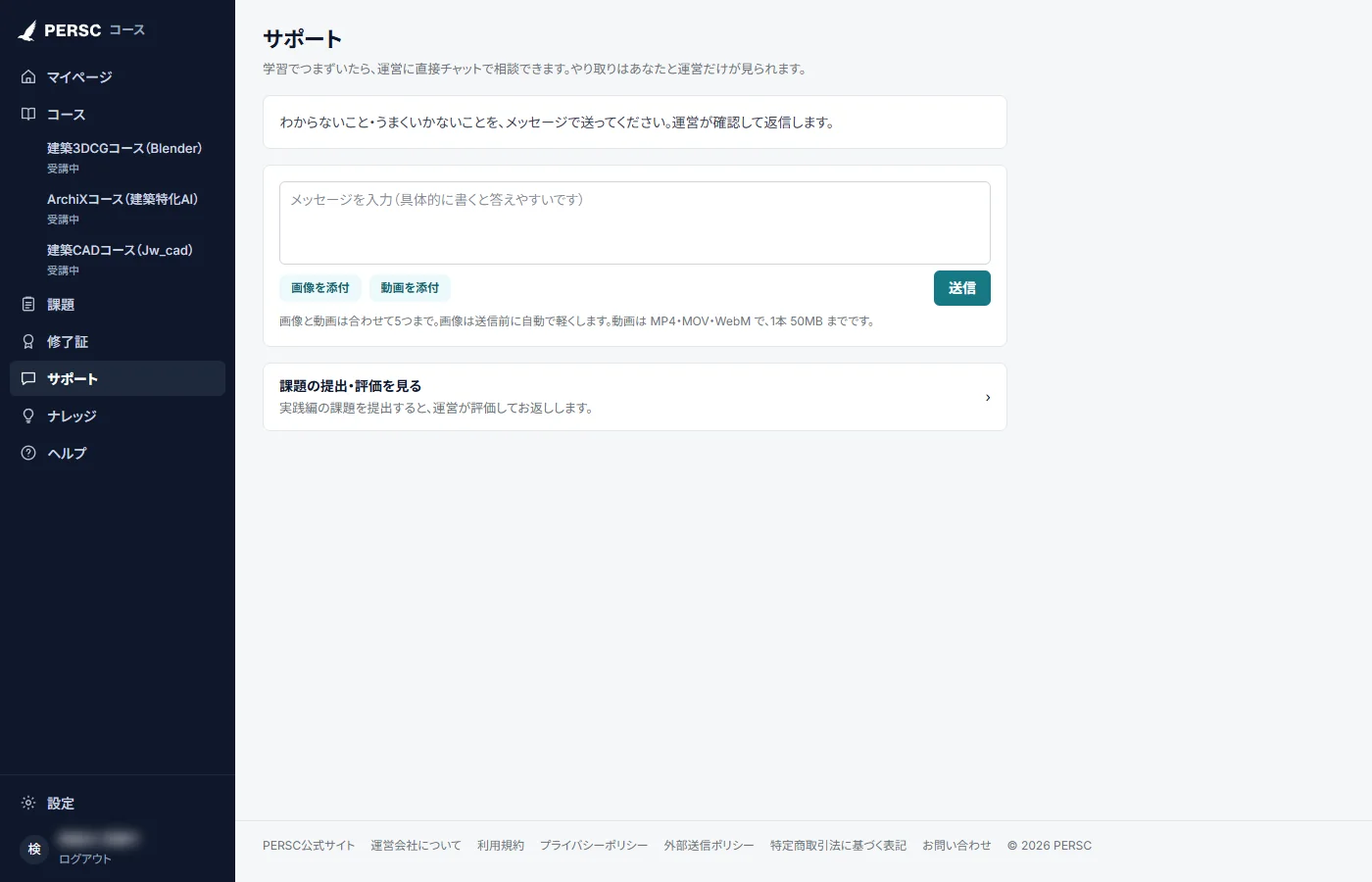
学習システム
受講から修了証まで、この学習システムひとつで進めます。
事前登録の流れ
事前登録すると、開講日と受講の始め方がメールで届きます。
01
事前登録する
名前とメールアドレスを入れて登録します。学習システムにログインしている方は、ボタンを押すだけで登録できます。登録すると、確認のメールが届きます。
02
開講のお知らせを受け取る
開講日と受講の始め方を、登録したメールアドレスにお知らせします。登録のあとは、登録の確認と PERSC通信(週1回・木曜)も届きます。
03
2週間のうちに申し込む
開講から2週間、事前登録したメールアドレスで申し込むと、10% 割引の 53,820円で受講できます。割引は、お申し込みの画面で自動で適用されます。
料金
買い切りで、月額も更新料もありません。
事前登録した方は、開講から2週間、10% 割引で受講できます。
本カリキュラム
¥59,800(税込)
買い切り
分割なら 月々 4,984円〜
12回払いの場合
- カリキュラム 全レッスン(基礎編19章+実践編11本)
- 学習システム 進捗記録・永久視聴
- チャットサポート 1年・回数無制限・返信率99.8%
- アップデート 随時
- 修了証の発行
事前登録の方は開講から2週間 53,820円

まず事前登録して、開講を待てばいいんだ
セット割
ほかのコースと同時に申し込むと、
2本なら8%引き、3本なら12%引き
2本なら8%引き、
2本 110,032円・3本 157,872円(税込)
開講(2027年3月上旬の予定)のあと、ComfyUI 講座と、建築CADコース・建築3DCGコース・ArchiXコースのうち1つを同時に申し込むと2本、2つなら3本のセット割になります。4本以上なら15%引きです。
※お持ちのコースは本数に数えません
※セット割(2つ以上のコースを同時に申し込むときの割引)との併用はできません。安くなるほうを1つ当てます。
※講座の実習は Comfy Cloud を使います。Comfy Cloud の利用料は受講料に含まれず、別途必要です。
お支払いはカードのみです。


※分割払いは、日本で発行された Visa・Mastercard(最大60回)と JCB(最大24回)のクレジットカードで選べます。デビットカード・プリペイドカード・American Express では選べません。Diners Club はリボ払いとボーナス払いのみです。分割の回数と金利はカード会社によって異なります
※学習システムに登録したあと、お申し込みに進めます
※デジタル教材のため、お申し込みのあとの返金は承っていません。
詳しくは特定商取引法に基づく表記をご確認ください
請求書払いなら、
受講の流れ
事前登録から修了証まで、この5つの順に進みます。
01
事前登録
開講のお知らせを受け取ります。
02
お申し込み
納得したら受講を申し込みます。買い切りです。領収書は、設定のお申し込みの履歴の[領収書]から出せます(Stripe の領収書のページが開きます)。
03
受講者情報 任意
助成金を使う場合に、所属と訓練期間を登録します。
04
学習
全レッスンで学習を始めます。
05
修了証
本編の全ステップを見終えると、修了証を発行できます。
動作環境
講座の実習は、ComfyUI 公式のクラウド版 Comfy Cloud を使い、ブラウザで行います。Comfy Cloud の利用料は受講料に含まれず、別途必要です(Standard プランで月20ドル・2026年11月時点の Comfy の料金ページ)。手元の PC に ComfyUI をインストールして受講することもできます。
本コースの講師の声
ワークフローを組んで、提案のパースを生成しよう
PERSC代表
六波羅 涼
経歴
建築設計の実務を15年続けていく中で、3DCGを始めようとした時に、ソフトの価格が高く、オープンソースであるBlenderにたどり着く。しかし、日本語の情報がないため海外の情報を頼りに独学を続け、学習から3か月で個人でもパース制作の受注をするように。この経験を活かして、2024年の夏にYouTubeで発信。反響を受けて同年11月にPERSCを開講。
ComfyUI は、ノードを組み替えれば、自分の案件に合わせた生成の手順を作れます。ただ、ノードもモデルも数が多く、建築のパースにどれをどう組むかは、試してみないと分かりません。そして試すたびに時間がかかります。
このコースでは、建築の案件ごとに、ノードの組み方と設定を解説します。新しいモデルが出ても、自分のワークフローに取り込めるようになる。そのためにこのコースを作っています。
受講の前に
LINEで相談できる
ComfyUI を動かす PC のことや、いまの使い方で受講してよいかなど、気になることは、LINEで相談できます。
いまのお仕事や、使ったことのあるソフトを送っていただくと、答えやすくなります。メールで聞きたいときは、お問い合わせフォームからどうぞ。
よくある質問
Q開講はいつですか?
2027年3月上旬の予定です。開講日は、事前登録したメールアドレスにお知らせします。
Q事前登録の割引はいつまでですか?
開講から2週間です。事前登録したメールアドレスで申し込むと、10% 割引の 53,820円で受講できます。セット割との併用はできず、安くなるほうを1つ当てます。
Q事前登録したら、必ず受講しないといけませんか?
いいえ。事前登録は無料で、申し込むかどうかは開講のあとに決められます。
QComfyUI を使ったことがありませんが受けられますか?
受けられます。基礎編の最初の章が、Comfy Cloud での始め方と、画面の見方・ノードのつなぎ方から始まります。
Q手元の PC の性能が足りるか分かりません。
講座の実習は Comfy Cloud を使い、ブラウザで行うので、手元の PC の性能に左右されません。Comfy Cloud の利用料は受講料に含まれず、別途必要です(Standard プランで月20ドル・2026年11月時点の Comfy の料金ページ)。手元の PC で動かす場合は、基礎編で GPU と VRAM の確かめ方を解説します。
QArchiXコースとどちらを選べばよいですか?
決まった画面でパースを生成したい方は、ArchiXコースです。ComfyUI 講座は、ノードをつないで生成の手順を自分で組みます。設定の自由度は高く、そのぶん覚えることも増えます。
Q受講できる期間はありますか?
ありません。買い切りで、閲覧の期限もありません。忙しい時期に止めても、後から再開できます。教材が更新されたときも、そのまま見られます。
Qサポートでは何をしてもらえますか?
学習システムのチャットから、詰まったところを質問できます。受講から1年間、回数の制限はありません。サポートはチャットでのやり取りのみです。
Q返金はできますか?
受講のお申し込み後は、返金・返品・交換を承っていません。お申し込みの前に、このページと事前登録のお知らせで中身を確かめられます。
社員がAIでパースを生成できる
体制づくりを支援
体制づくりを
設計事務所や工務店で、提案に使うパースを社内で用意できるようにしたい。
そうしたご相談に向けて、社員研修として導入いただけます。